Плагин WordPress Backup. Сохранись и расслабься – 2.
Затронул тему сохранения информации и не могу не рассказать о втором плагине, который идет в дополнение первому. Я, кстати будет сказано, всегда устанавливаю оба плагина. Связка WordPress Data Base Backup и WordPress Backup – это все, что нужно вашему блогу, чтобы сохраниться и превратиться в качественный архивный бэкап. Первый плагин, как вы помните, сохранял только базу данных вашего сайта и присылал её на почту. Второй же предназначен для сохранения всего остального. Для того чтобы, так сказать, уже полностью расслабиться. ;)

Как и первый, Wordpress Backup поможет вам сохранить часть вашего сайта и также беззаботно в автоматическом режиме прислать вам его на электронную почту. Как всегда – удобно, все для нас, ленивых. ;)
Итак, что делает WordPress Backup?
- Делает бэкапы картинок блога.
- Делает бэкапы файлов темы вордпресса.
- Делает бэкапы установленных плагинов.
- Делает бэкап файла .htaccess
- И присылает вам все это дело на почту.
Не правда ли, довольно удобненько? :) Перейдем к установке плагина. Качаем последнюю версию плагина тут, распаковываем архив и заливаем, как всегда, в директорию: /wp-content/plugins. Далее активизируем плагин, для чего заходим в админке во вкладку «Плагины». Ищем там нашего любимца и жмем «Активизировать». Вордпресс скажет что-то наподобие «Все ок» или «Там глюки какие-то, что-то нельзя записать куда-то… но плагин активировался». В любом случае – не волнуйтесь, все настроим как следует, даже если уважаемый WP ругается.
Во вкладке «Плагины» после активации жмем на вот эту кнопочку «Settings”:

После этого перед вами открывается большое окошко с множеством настроек плагина. Выглядит оно следующим образом:

Не все зеленые буковки будут зелеными, некоторые пункты будут выделены красным цветом. Это означает, что возникла ошибка в какой-либо из функций, но мы ее исправим.
А теперь настраиваем плагин WordPress Backup по пунктам:
1) Interval between backups: через какой промежуток времени будет делаться бэкап. Я ставлю 1 неделю (1 week). В связке с WordPress Data Base Backup получается раз в неделю бэкап всего сайта.
2) Email address: почта, на которую будут приходить заархивированные файлы сайта. Пишем свое мыло.
3) Backup Directory: директория на хостинге, где будут сохраняться бэкапы. Вот тут могут возникнуть проблемки.
4) Красные поля означают ошибки. Все должно быть в конечном итоге зеленого цвета. Возможно, вам нужно будет самим создать папку под названием «bte-wb» (если на хосте стоят ограниченные права доступа к wp-content) в директории /wp-content/bte-wb и поставить на нее права доступа 777. Заодно скопируйте в эту папку файл .htaccess, который лежит в корне сайта. После этого нажмите на кнопку “Update WordPress Backup Options”. (Можете нажимать на неё каждый раз, когда сделали какое-либо изменение. Таким образом вы проверите корректность данных изменений.) Если вы сделали все правильно – все записи будут зеленые.
5) Backup URL: адрес файлов бэкапа, не обращаем на него внимания.
6) Plugin Directory: адрес директории, где находятся ваши плагины, которые будут сохраняться в бэкап. По умолчанию всегда оканчивается на /wp-content/plugins
7) Theme Directory: адрес текущей темы вашего блога, которая также будет успешно бэкапиться .
8) Upload Directory: адрес директории для загрузки файлов.
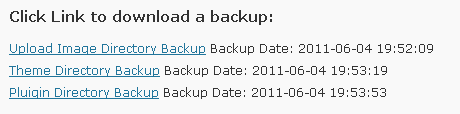
После того, как вы исправили ошибки (если они были), все поля будут зеленые. Для точности нажмите еще несколько раз на кнопку плагина “Update WordPress Backup Options”. Вверху страницы, если все сделано правильно, должны появиться вот эти три строчки, говорящие о том, что плагины, тема и картинки успешно сохранены:
Если в самом начале настройки вы вписали свою почту в поле 2) Email address, значит проверяйте её. Туда упадут письма с бэкапом частей вашего сайта.
Выглядят они вот так:

Вообще, желательно сделать отдельную папочку на почте и постоянно скидывать туда все ваши бэкапы. Так ничего не потеряется, вы всегда сможете найти свой сайт и восстановить, при необходимости.
В то же время я желаю вам, чтобы такой необходимости никогда не возникало. Чтобы ваш сайт работал стабильно и быстро, принося доход и радуя посетителей.
Быстрого хостинга, хорошего бэкапа и большого трафика!
Твит дня: «В Америке работают, если платят хорошо. В России работают. Если платят — хорошо.»
Еще записи:
- Ошибка Wordpress - формирование дублей страниц пагинации на конце URL с "canonical" и 200 ответом сервера
- Реалити-шоу: "Продвижение коммерческого сайта с 0 до 1000 человек в сутки в условиях ограниченного бюджета"
- Официальный старт продаж курса "Персональное обучение SEO"
- Бесплатный видео курс: "SEO аудит сайта за 7 дней своими руками"
- Скрипт красивого падающего снега для сайта (HTML код + javascript)