Мануал: Как восстановить сайт из Вебархива? Сервис R-tools поможет.

Добрый день, уважаемые читатели! Сегодня мы рассмотрим сервис восстановления сайтов под названием http://r-tools.org/.
Я уже как-то упоминал о сервисе в этой статье, но сегодня я хотел бы рассмотреть его более детально, пошагово и с картиночками, так как сервис с тех пор очень сильно изменился в лучшую сторону.
Итак, сервис представляет собой парсер Вебархива. Т.е. вы можете взять любой домен, проверить его наличие в Вебархиве и восстановить всё то, что там есть. Иногда попадаются полностью сохраненные сайты. Этот сервис позволит вам клепать хорошие сателлиты под Google.
К примеру, вы залазите на аукцион доменов, находите несколько доменов с хорошим возрастом и еще не отвалившимися внешними ссылками и сканитеих через сервис R-tools.
Далее, вы просматриваете сайты, находите хорошие и восстанавливаете их, купив тот домен, с которого было восстановление.
Загружаете архив на хостинг и вуаля – у вас полностью рабочий сайт и хороший сателлит.
Рассмотрим работу сервиса R-tools на примере.
Сначала вы регистрируетесь в сервисе, заходите в него через свой логин и пароль и пополняете баланс, который равен количеству восстанавливаемых страниц.
Всего есть 4 пакета:

Чтобы попробовать сервис в деле и протестировать его работу – вам достаточно самого первого. Пополняете баланс и далее переходите к панельке:

Это вкладка «Мои задачи», в которой отображается процесс восстановления сайтов. Чтобы проверить какой-нибудь сайт на наличие его в Вебархиве, обратите внимание на левый нижний угол, в котором вы вводите сами задания:

Вы можете:
- Закачать весь сайт целиком.
- Ввести список доменов, которые желаете восстановить из Вебархива.
- Сохранить какую-то отдельную страницу из Вебархива по урлу.
Мы воспользуемся вторым пунктом и восстановим сайты списком:

После того, как вы ввели домены (без www и http), появляется окошко с вопросом, в котором у нас уточняют, хотим ли мы скачать работающие сайты, или же воспользоваться Вебархивом и восстановить уже нерабочие:

Мы жмакаем на кнопочку «Восстановить из веб архива» и видим вот такое приятное окошко, в котором отображается процесс работы сервиса:

После этого, у вас появляется вот такая картинка, где вы можете выбирать, что вам делать с доменами, которые вы ввели. А точнее – сервис показывает напротив каждого домена год, который присутствует в Вебархиве:
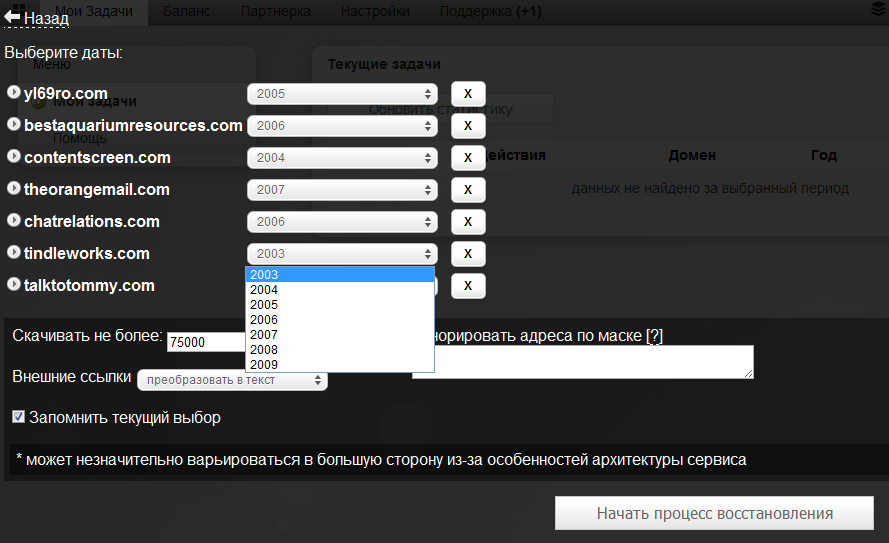
Вы выбираете тот, который вам захочется.
По опыту скажу, что лучше всего начинать с последних и идти по уменьшению.(2011, 2010, 2009…)
Т.е. поставить во всех доменах последний год и посмотреть на «свежие» архивы.
После того, как вы выбрали года – вы можете выбрать еще и то, что делать с внешними ссылками, которые когда-то стояли на сайте:

Лучше всего преобразовывать их в текст. Таким образом, у вас будет хороший сайт без лишних внешних ссылок. (актуально тем, кто потом будет продавать ссылки)
После этого нажимаете на кнопочку «Начать процесс восстановления» и появляется вот такое вот окошко:

Оно говорит вам о том, что всё успешно запущено. Далее вы жмете на «Перейти к списку заданий» и наблюдаете вот такую красивую картинку – процесс восстановления сайтов:

После того, как процесс окончен и строки стали зелеными – вы видите количество страниц, которое удалось восстановить. Если это число больше 10 – уже может быть хороший сайт. Если же это число больше 2000 – то, скорее всего, это форум. Форумы очень плохо восстанавливаются.
Самые лучшие сайты – это те, которые несколько лет подряд не терпели никаких изменений. Они почти всегда полностью попадают в вебархив и никто не сможет отличить восстановленный сайт от настоящего.
Чтобы просмотреть сам сайт и то, как он будет выглядеть, когда будет восстановлен – нажмите на «глазик» напротив названия домена и в новой вкладке откроется ваш сайт.
Есть смысл проверять Вебархивы для каждого года, так как версии могут сильно отличаться и восстановленный сайт за 2008 год может быть очень хорошим, а за 2009 год может быть всего 5 страниц и те без картинок.
Обратите внимание на скрин:

За 2006 год восстановлено 15 страниц, а за 2009 год страниц нет вообще.
После того, как вы просмотрели то, как выглядит сайт, покликали по ссылкам и они не выдают 404, а открываются нормальные страницы, можете смело покупать домен и восстанавливать этот сайт. (Нажав на зелененькую кнопочку со стрелочкой вниз).
У вас появится вот такое окно, в котором будет показываться статистика по скачиваемому архиву:

Далее жмете на кнопочку «Собрать ZIP-архив», идет генерация архива и появляется вот такое окно:

Важное и приятное: С баланса снимутся деньги только после того, как вы скачаете сам архив, до этого момента у вас не снимется ни цента.
После скачки архива, вы его распаковываете и видите набор файлов:

Эти файлы вы заливаете на хостинг и получаете полностью рабочий сайт.
Еще немного приятного:
- Для любителей работы с сапой есть функция автоматической вставки кода на все страницы восстановленного сайта.
- Иногда попадаются большие сайты с полностью уникальным контентом, который можно использовать в своих целях, даже не скачивая сайт (на этапе просмотра восстановленного сайта)
Надеюсь, вам понравился обзор сервиса.
Пользуйтесь на здоровье. :)
Твит дня: «Если к вам подойдёт красивая девушка и скажет, что выполнит два любых желания, каким будет второе ваше желание?»
Еще записи:
- Ошибка Wordpress - формирование дублей страниц пагинации на конце URL с "canonical" и 200 ответом сервера
- Реалити-шоу: "Продвижение коммерческого сайта с 0 до 1000 человек в сутки в условиях ограниченного бюджета"
- Официальный старт продаж курса "Персональное обучение SEO"
- Бесплатный видео курс: "SEO аудит сайта за 7 дней своими руками"
- Скрипт красивого падающего снега для сайта (HTML код + javascript)