Мануал: Как бесплатно мониторить позиции при продвижении сайта.

Добрый вечер, уважаемые читатели и просто гости, которые заглянули на сайт и видят его впервые в жизни.
Многие начинающие оптимизаторы не знают, как нужно мониторить позиции сайтов, чтобы отслеживать динамику продвижения отдельных запросов и, на основе анализа, менять стратегии закупки ссылок. Или тексты, если того требует поисковик.
Сегодня я хотел бы написать небольшой пошаговый мануальчик с картинками и показать, как можно это делать это эффективно и без каких-либо затрат.
Вы, наверное, знаете сервис автоматического продвижения сайтов под названием Rookee.ru? С ним мы и будем сегодня работать, а точнее – через него мы будем мониторить позиции нашего сайта по запросам, которые вы уже заранее подобрали.
Для начала, вы регистрируетесь в системе и заходите через свои логин и пароль.
После этого в левом меню системы нажимаете на кнопочку «Рекламные кампании»:

Далее, вы вводите адрес своего сайта, к примеру – timecube.ru, нажимаете на маленькую стрелочку и выбираете «Создать вручную», как показано на картинке ниже:

Перед вами откроется страничка, на которой напротив названия кампании нужно нажать на ссылочку «настроить»:

После этого, вам необходимо выбрать поисковую систему, в которой вы будете мониторить позиции своего сайта. На выбор — Яндекс или Google:

*Если вы хотите мониторить позиции в обеих поисковых системах, то вам нужно будет создать точно такую же кампанию, только на этом этапе выбрать другой поисковик.
Как вы видите на картинке, дальше вам нужно выбрать регион, по которому будут сниматься позиции. Система автоматически определяет регион сайта, но если она этого не сделала, значит вы вводите в строку регион самостоятельно, после чего появляется список, в котором нужно выбрать поисковик.
После этого вы нажимаете на кнопочку «Сохранить изменения» и переходите на следующую страничку настройки.
На этой странице, вам необходимо будет загрузить в систему список запросов, которые вы собираетесь мониторить: (кликабельно)

Слева вы можете вручную ввести по 1 запросу, если их не много. Но я не люблю делать это руками, слишком долго получается. Я люблю быстро и эффективно, поэтому я использую загрузку запросов через кнопочку импорта (справа на картинке)
Чтобы импортировать запросы из файла, вам нужно лишь открыть блокнот, ввести в каждую строчку по 1 запросу и после этого импортировать этот txt файл в систему.
Выглядит он примерно так:
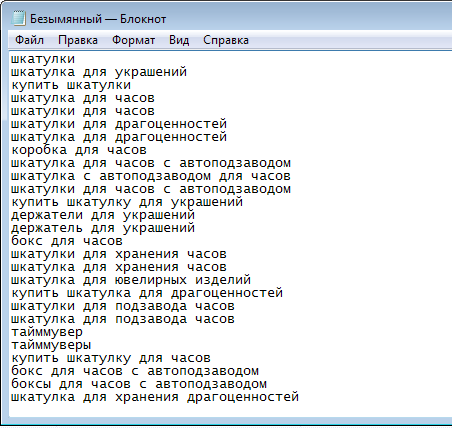
После того, как вы его импортировали, система автоматически начнет снимать позиции по запросам, подбирать релевантные страницы и т.д. Но до этого она может немного поругаться подобным сообщением:

Но вы не обращайте на него внимания и продолжайте.
В итоге вы увидите что-то подобное: (кликабельно)

Здесь для вас важна колонка под номером 2, которая показывает текущие позиции сайта по данным запросам. Ради нее, в принципе, и пишется этот мануал. Но не только.
Вы можете посмотреть страницу, которую Яндекс считает наиболее релевантной жанному запросу, а также предполагаемый трафик в месяц по данному запросу (постоянно меняется, я бы не доверял этому значению) и стратегию.
Стратегия нам полезна тем, что вы можете предположительно оценить конкуренцию по запросам. Как видно на картинке – она средняя. (СЧ СК – среднечастотный, средне конкурентный и т.д.)
После определения позиций, вы снова нажимаете в левом меню на вкладку «Рекламны кампании» (картинка 1).
Снизу вы можете увидеть список ваших проектов, где напротив каждого из них назодится кнопочка «Отчет»:

Вы нажимаете её и видите следующую картину: (кликабельно)

* Для примера я взял один из сайтов, который уже давно мониторится.
А чуть ниже – все ваши запросы и динамика их движения в зависимости от установленной вами даты на картинке выше:

Таким образом, вы можете у себя где-нибудь записывать, когда и как вы продвигали определенные группы запросов и с помощью изменения дат – смотреть, какова динамика этих запросов.
После этого, сделав соответствующие выводы, можно понять, как лучше и дешевле будет продвигаться.
*Система иногда тормозит и может показывать изменения с опозданием в 1-2 дня. Но помните в таких случая поговорку: «Дареному коню в зубы не смотрят» :)
Приятных графиков! :)
Твит дня: «И.Д.И.О.Т. – идеальный друг и отличный товарищ.»
Еще записи:
- Ошибка Wordpress - формирование дублей страниц пагинации на конце URL с "canonical" и 200 ответом сервера
- Реалити-шоу: "Продвижение коммерческого сайта с 0 до 1000 человек в сутки в условиях ограниченного бюджета"
- Официальный старт продаж курса "Персональное обучение SEO"
- Бесплатный видео курс: "SEO аудит сайта за 7 дней своими руками"
- Скрипт красивого падающего снега для сайта (HTML код + javascript)